Installatie
Voordat je je eerste game kunt bouwen, heb je de Godot-editor nodig. Dat is het programma waarin je je scènes tekent en je code schrijft. Op deze pagina installeer je Godot 4 op je eigen computer.
Geschreven voor Godot 4.7.x — zie Godot-versies voor compatibiliteit.
Op een Chromebook kun je geen programma's installeren. Gebruik in dat geval de online editor in je browser: editor.godotengine.org. Je kunt daar direct beginnen. Sla je project op door het te exporteren als zip. De rest van de handleiding werkt hetzelfde.
Stap 1: De editor downloaden
Ga naar godotengine.org/download/archive en zoek de nieuwste versie die begint met 4.7. (bijvoorbeeld 4.7-stable of nieuwer binnen de 4.7-lijn).
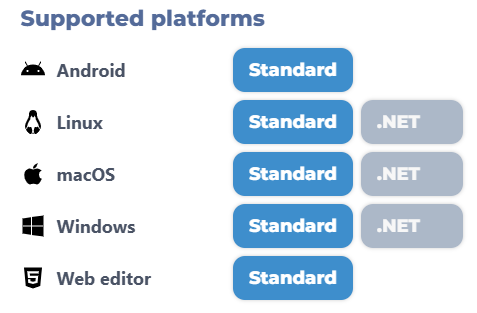
Klik op Download, zoek het kopje Windows en klik op Standard.
Stap 2: Uitpakken
In je Downloads-map vind je nu een zip-bestand met een naam als Godot_v4.7-stable_win64.zip.
Dubbelklik erop en kies bovenaan voor Alles uitpakken. Verplaats de uitgepakte bestanden naar een vaste map op je computer waar je ze later snel terugvindt (bijvoorbeeld Documenten\Godot\).
Stap 3: De editor openen
Dubbelklik op het Godot-bestand — de bestandsnaam ziet er ongeveer zo uit:

Godot opent en je belandt in het Project Manager-venster:
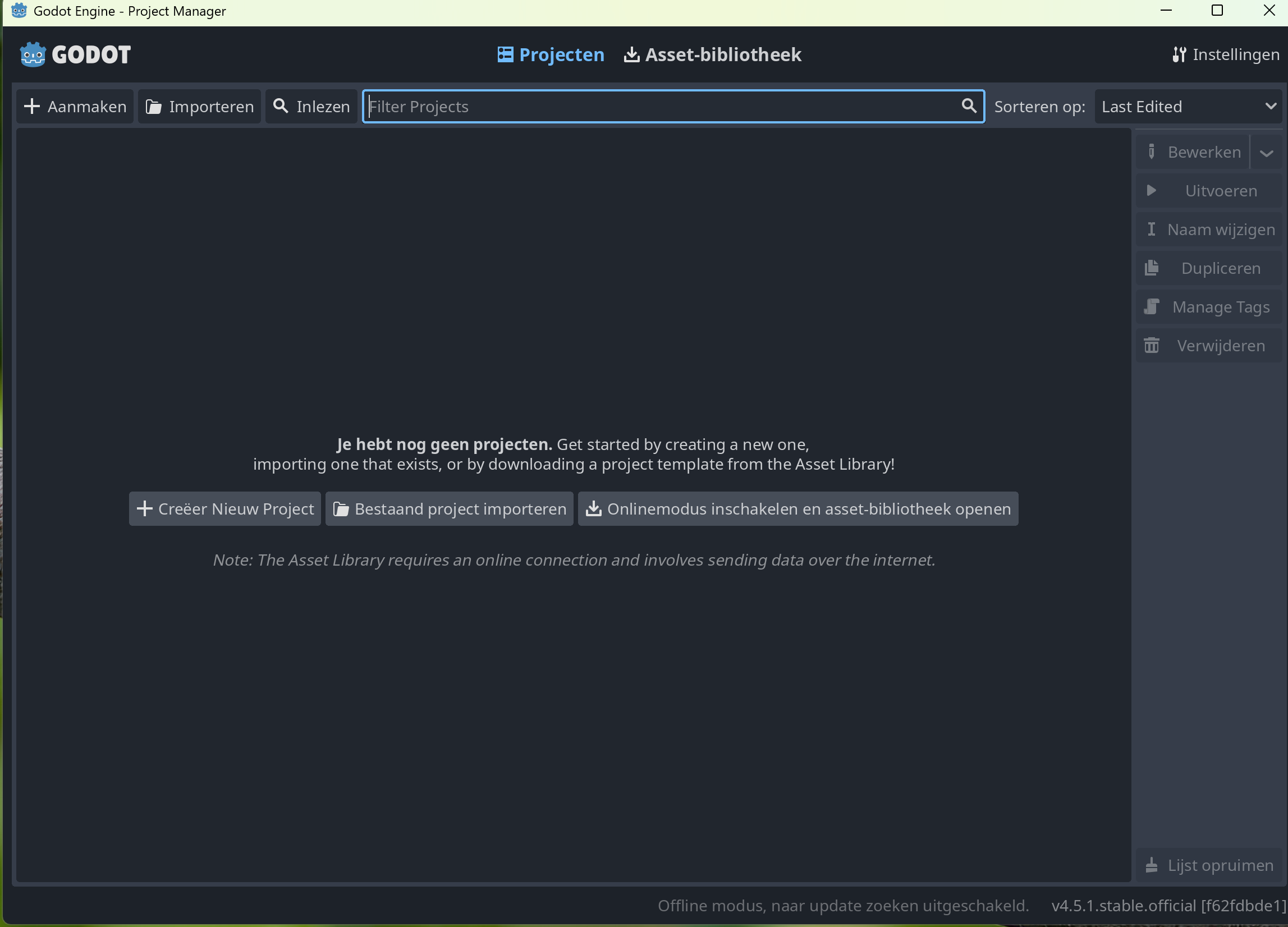
Ziet jouw editor er grijzer uit dan op de screenshots? Dat klopt: sinds Godot 4.6 is het standaard thema grijswaarden. De stappen blijven hetzelfde.
Stap 4: Check je versie
Open in Godot het menu Help → About Godot. Er verschijnt een venster met de exacte versie. Controleer dat het versienummer begint met 4.7. — bijvoorbeeld 4.7-stable of een latere 4.7-patch. Als je een andere versie ziet, ga terug naar Stap 1 en download de juiste.
Opdracht 1.1.a: verken de Project Manager
Voordat je in de volgende les een project aanmaakt, kijk je even rond in het Project Manager-venster. Zoek twee dingen op:
- Waar je de taal van de editor kunt veranderen.
- Waar het tabblad Asset Store zit (daar kun je later kant-en-klare onderdelen vinden).
Klik hier voor een tip.
Kijk langs de randen van het venster: bovenaan zitten tabbladen, rechtsboven een keuzemenu.
Klik hier voor de oplossing.
- De taal wissel je met het keuzemenu rechtsboven in het venster (daar staat nu iets als
EN — English). - Asset Store is een tabblad bovenaan, naast je projectenlijst.
Laat de taal op Engels staan. Deze cursus gebruikt de Engelse namen van knoppen en menu's, dus dan komt alles op je scherm overeen met de lessen.
In de volgende les maak je je eerste project aan.
Er gaat iets mis
Bij het openen van Godot krijg ik een DLL-fout / "kan niet starten"
Oorzaak: Op oudere Windows-installaties ontbreekt de Visual C++ runtime die Godot nodig heeft.
Oplossing:
- Download "Visual C++ Redistributable for Visual Studio" via aka.ms/vs/17/release/vc_redist.x64.exe.
- Installeer dat bestand.
- Probeer Godot opnieuw te openen.
Mijn antivirus blokkeert het bestand
Oorzaak: Windows Defender of een ander antivirusprogramma kent het uitvoerbare bestand niet en blokkeert het uit voorzorg.
Oplossing:
- Controleer dat je het bestand echt via godotengine.org hebt gedownload (niet een willekeurige andere site).
- In Windows: klik in de melding op Meer informatie → Toch uitvoeren, of voeg
Godot_v4.7.x-stable_win64.exetoe als uitzondering in Windows Defender.
Ik kan het uitgepakte bestand niet vinden
Oorzaak: Het bestand staat nog in Downloads, of is uitgepakt in een dubbele submap (Godot_v4.7.../Godot_v4.7.../...).
Oplossing:
- Open Verkenner en zoek op
Godot_v4.7. - Verplaats het
.exe-bestand naar een vaste map, bijvoorbeeldDocumenten\Godot\. - Maak eventueel een snelkoppeling op je bureaublad: rechts-klikken → Verzenden naar → Bureaublad.